Domain cxbk.de kaufen?
Wir ziehen mit dem Projekt
cxbk.de um.
Sind Sie am Kauf der Domain
cxbk.de interessiert?
domain@kv-gmbh.de · 0541-91531010
Domain cxbk.de kaufen?
Wie lösche ich leere Unterordner?
Um leere Unterordner zu löschen, kannst du den Windows Explorer verwenden. Navigiere zu dem übergeordneten Ordner, der die leeren Unterordner enthält. Klicke mit der rechten Maustaste auf den Ordner und wähle "Löschen" aus dem Kontextmenü. Bestätige die Löschung und wiederhole den Vorgang für alle leeren Unterordner. **
Was ist ein Unterordner 2?
Ein Unterordner 2 ist ein weiterer Unterordner innerhalb eines bereits vorhandenen Unterordners. Es handelt sich also um eine weitere Ebene der Verzeichnisstruktur, in der Dateien und Ordner organisiert werden können. Dies ermöglicht eine noch feinere Unterteilung und Strukturierung von Dateien und Ordnern. **


Ähnliche Suchbegriffe für Unterordner
Top-Angebote
Produkte zum Begriff Unterordner:
-
FEEDBACK SPORTS HakenschlüsselFEEDBACK SPORTS Hakenschlüssel Der Großteil der Fahrradwartung ist Präzisionsarbeit, und dieser Hakenschlüssel bringt die Dinge auf ein ganz neues Niveau. Ideal zum Entfernen von Schmutz von Reifen und Bremsbelägen, von Schlamm und Sand von Pedalen und Schuhplatten, zum Greifen von Patronenlager- und Aufhängungsdichtungen oder für die Bewältigung zahlreicher anderer Detailarbeiten. Der ergonomische Griff mit Noppenprofil bietet hervorragenden Halt und gute Kontrolle. Die geraden und abgewinkelten Enden eignen sich für komplizierte Arbeiten. technische Daten: Material: gehärteter CRV-Werkzeugstahl Verwendung: für unzählige Präzisionsanwendungen Länge: 160 mm Farbe: silber, schwarz, rot Gewicht laut Hersteller: k.A. Gewicht selbst gewogen: 19g Lieferumfang: 1x FEEDBACK SPORTS Hakenschlüssel8,95 €*Versand: 4,75 €Sichere Weiterleitung zum Anbieter


-
Wie lege ich einen Unterordner an?
Um einen Unterordner anzulegen, musst du zunächst den Hauptordner öffnen, in dem du den Unterordner erstellen möchtest. Klicke dann mit der rechten Maustaste auf eine freie Stelle im Hauptordner und wähle die Option "Neuer Ordner" aus. Benenne den neuen Ordner nach deinen Wünschen und drücke Enter, um ihn zu erstellen. Nun hast du erfolgreich einen Unterordner angelegt. Möchtest du weitere Unterordner erstellen, wiederhole einfach diesen Vorgang. **
-
Wie durchsuche ich Unterordner in Python?
Um Unterordner in Python zu durchsuchen, kannst du die Funktion `os.walk()` verwenden. Diese Funktion gibt eine Liste von Tupeln zurück, wobei jedes Tupel den Pfad zum aktuellen Verzeichnis, die Namen der Unterordner und die Namen der Dateien in diesem Verzeichnis enthält. Du kannst dann einfach über diese Liste iterieren und die gewünschten Unterordner finden. **
-
Wie legt man einen Unterordner an?
Um einen Unterordner anzulegen, musst du zuerst den Hauptordner öffnen, in dem du den Unterordner erstellen möchtest. Klicke dann mit der rechten Maustaste auf eine freie Stelle im Hauptordner und wähle die Option "Neuer Ordner" oder "Neuen Unterordner erstellen" aus. Benenne den Unterordner nach deinen Wünschen und drücke Enter, um ihn zu erstellen. Nun befindet sich der neue Unterordner im Hauptordner und du kannst dort Dateien oder weitere Unterordner ablegen. **
-
Wie extrahiere ich viele Dateien ohne Unterordner?
Um viele Dateien ohne Unterordner zu extrahieren, kannst du ein Komprimierungsprogramm wie WinRAR oder 7-Zip verwenden. Öffne das Programm und navigiere zum Ordner, in dem sich die Dateien befinden. Markiere alle Dateien, die du extrahieren möchtest, und wähle dann die Option "Extrahieren" oder "Entpacken". Stelle sicher, dass du den Speicherort angibst, an dem du die extrahierten Dateien speichern möchtest, und bestätige den Vorgang. Die Dateien werden dann ohne Unterordner extrahiert. **

Wie entferne ich Unterordner in Windows 10?
Um Unterordner in Windows 10 zu entfernen, öffnen Sie den Datei-Explorer und navigieren Sie zum Ordner, der den Unterordner enthält. Klicken Sie mit der rechten Maustaste auf den Unterordner und wählen Sie "Löschen" aus dem Kontextmenü. Bestätigen Sie die Löschung, wenn Sie dazu aufgefordert werden. **
Wie lege ich Ordner und Unterordner an?
Um Ordner und Unterordner anzulegen, öffnen Sie den Datei-Explorer auf Ihrem Computer. Klicken Sie mit der rechten Maustaste an eine freie Stelle im Explorer-Fenster und wählen Sie "Neu" und dann "Ordner". Geben Sie dem neuen Ordner einen Namen. Um einen Unterordner anzulegen, klicken Sie mit der rechten Maustaste auf den übergeordneten Ordner, wählen Sie erneut "Neu" und dann "Ordner" und geben Sie auch diesem einen Namen. Wiederholen Sie diesen Vorgang, um beliebig viele Unterordner anzulegen. **
Top-Angebote
Produkte zum Begriff Unterordner:
-
ESYLUX Ermöglicht Interaktion APC ETHERNET LINKBussystem KNX=neinBussystem KNX-RF (Funk)=neinBussystem KNX Secure=neinBussystem KNX Secure-RF (Funk)=neinBussystem Funkbus=neinBussystem LON=neinBussystem Powernet=neinAndere Bussysteme=DALIFunk bidirektional=neinAusführung=Schnittstelle EthernetMontageart=sonstigeBreite in Teilungseinheiten=12Demontageschutz=neinMit LED-Anzeige=neinUpdatefähig=neinBetriebsspannung=42,5..57 VSpannungsart=AC/DCLeistungsaufnahme=4,1 WProtokoll=sonstigeProviderabhängig=neinVisualisierung=neinWeb-Server=neinFunkschnittstelle=neinIR-Schnittstelle=neinSchutzart (IP)=IP20369,48 €*Versand: 5,99 €Sichere Weiterleitung zum Anbieter
-
Wie lösche ich leere Unterordner?
Um leere Unterordner zu löschen, kannst du den Windows Explorer verwenden. Navigiere zu dem übergeordneten Ordner, der die leeren Unterordner enthält. Klicke mit der rechten Maustaste auf den Ordner und wähle "Löschen" aus dem Kontextmenü. Bestätige die Löschung und wiederhole den Vorgang für alle leeren Unterordner. **
-
Was ist ein Unterordner 2?
Ein Unterordner 2 ist ein weiterer Unterordner innerhalb eines bereits vorhandenen Unterordners. Es handelt sich also um eine weitere Ebene der Verzeichnisstruktur, in der Dateien und Ordner organisiert werden können. Dies ermöglicht eine noch feinere Unterteilung und Strukturierung von Dateien und Ordnern. **
-
Wie lege ich einen Unterordner an?
Um einen Unterordner anzulegen, musst du zunächst den Hauptordner öffnen, in dem du den Unterordner erstellen möchtest. Klicke dann mit der rechten Maustaste auf eine freie Stelle im Hauptordner und wähle die Option "Neuer Ordner" aus. Benenne den neuen Ordner nach deinen Wünschen und drücke Enter, um ihn zu erstellen. Nun hast du erfolgreich einen Unterordner angelegt. Möchtest du weitere Unterordner erstellen, wiederhole einfach diesen Vorgang. **
-
Wie durchsuche ich Unterordner in Python?
Um Unterordner in Python zu durchsuchen, kannst du die Funktion `os.walk()` verwenden. Diese Funktion gibt eine Liste von Tupeln zurück, wobei jedes Tupel den Pfad zum aktuellen Verzeichnis, die Namen der Unterordner und die Namen der Dateien in diesem Verzeichnis enthält. Du kannst dann einfach über diese Liste iterieren und die gewünschten Unterordner finden. **
Ähnliche Suchbegriffe für Unterordner
-
FEEDBACK SPORTS HakenschlüsselFEEDBACK SPORTS Hakenschlüssel Der Großteil der Fahrradwartung ist Präzisionsarbeit, und dieser Hakenschlüssel bringt die Dinge auf ein ganz neues Niveau. Ideal zum Entfernen von Schmutz von Reifen und Bremsbelägen, von Schlamm und Sand von Pedalen und Schuhplatten, zum Greifen von Patronenlager- und Aufhängungsdichtungen oder für die Bewältigung zahlreicher anderer Detailarbeiten. Der ergonomische Griff mit Noppenprofil bietet hervorragenden Halt und gute Kontrolle. Die geraden und abgewinkelten Enden eignen sich für komplizierte Arbeiten. technische Daten: Material: gehärteter CRV-Werkzeugstahl Verwendung: für unzählige Präzisionsanwendungen Länge: 160 mm Farbe: silber, schwarz, rot Gewicht laut Hersteller: k.A. Gewicht selbst gewogen: 19g Lieferumfang: 1x FEEDBACK SPORTS Hakenschlüssel8,95 €*Versand: 4,75 €Sichere Weiterleitung zum Anbieter
-
Kettenschutz Feedback sportsWeil Sie Ihre Fahrräder lieben, reinigen und einstellen Sie sie, wenn Sie sie nicht fahren, oder reisen zu Ihrem Zielort. Der Chain Keeper ist die perfekte Lösung, um die Kette Ihres Fahrrads während der Reinigung, der Einstellungen und der Reisen sicher zu halten. Das elegante CNC-gefräste Design passt zu Standard-Schnellspann-Schaltwerksystemen oder 12 mm Steckachsen-Systemen, es sind keine Werkzeuge erforderlich. Indem Sie die Kettenspannung mit dem Chain Keeper aufrechterhalten, können Sie sicher sein, dass Ihr Fahrrad während der Reinigung des Antriebs oder der Reise sicher ist. - Schützt das hintere Schaltwerk, indem es die Kettenspannung hält, wenn das Hinterrad entfernt ist - Ideal für die Fahrradwartung beim Waschen, Einstellen und Reisen - Geeignet für Rennräder, Cyclocross-Bikes, MTB, E-Bikes, Fitnessräder und mehr - Passt zu Standard-9-mm-Schnellspannachsen - Passt zu 12-mm-Steckachsen - Verhindert, dass die Kette gegen empfindliche und lackierte Rahmenflächen schlägt - Der hochdichte Delrin™-Rollen ist sanft zu Ihrer Kette, aber unglaublich langlebig - Der CNC-gefräste Aluminiumkörper ist korrosionsbeständig und liegt angenehm in der Hand - Das werkzeuglose Design und die Einhandbedienung machen die Verwendung einfach und effektiv für Anfänger oder Profi-Fahrradmechaniker - Design de logo personnalisé disponible64,50 €*Versand: 3,99 €Sichere Weiterleitung zum Anbieter
-
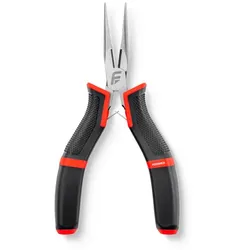
FEEDBACK SPORTS SpitzzangeFEEDBACK SPORTS Spitzzange Mit der Spitzzange von Feedback Sports kannst Du kleine Bauteile auch an schwer zugänglichen Stellen greifen und festhalten. Die schmal zulaufenden, halbrunden Greifbacken besitzen gerändelte Greifflächen, die ein sicheres Halten kleiner Komponenten ermöglichen. Eine Rückstellfeder unterstützt das Öffnen der Zange und erleichtert wiederholte Arbeitsschritte. Mit den innenliegenden Schneiden kannst Du weichen Massivdraht bis 1,5 mm Durchmesser sowie Kabelbinder kürzen. Gummierte Griffe mit feilenartig strukturierter Oberfläche bieten guten Halt. Dank ihrer kompakten Bauweise eignet sich die Spitzzange sowohl für Arbeiten an Deinem Fahrrad als auch für kleinere Reparaturen im Haushalt. technische Daten: Material: gehärteter Cr-Mo-Stahl, Gummi Verwendung: Greifen, Halten und Schneiden kleiner Komponenten Greifbacken: halbrund, gerändelt Öffnungsmechanismus: federunterstützt Schneidkapazität: weicher Massivdraht bis Ø 1,5 mm Härte Schneide: 60 HRC Härte Greifbacken: 45 HRC Gesamtlänge: 159 mm Länge der Greifbacken: 30,5 mm Farbe: schwarz, rot Gewicht laut Hersteller: k.A. Gewicht selbst gewogen: 109g Lieferumfang: 1x FEEDBACK SPORTS Spitzzange24,50 €*Versand: 4,75 €Sichere Weiterleitung zum Anbieter
-
Wie legt man einen Unterordner an?
Um einen Unterordner anzulegen, musst du zuerst den Hauptordner öffnen, in dem du den Unterordner erstellen möchtest. Klicke dann mit der rechten Maustaste auf eine freie Stelle im Hauptordner und wähle die Option "Neuer Ordner" oder "Neuen Unterordner erstellen" aus. Benenne den Unterordner nach deinen Wünschen und drücke Enter, um ihn zu erstellen. Nun befindet sich der neue Unterordner im Hauptordner und du kannst dort Dateien oder weitere Unterordner ablegen. **
-
Wie extrahiere ich viele Dateien ohne Unterordner?
Um viele Dateien ohne Unterordner zu extrahieren, kannst du ein Komprimierungsprogramm wie WinRAR oder 7-Zip verwenden. Öffne das Programm und navigiere zum Ordner, in dem sich die Dateien befinden. Markiere alle Dateien, die du extrahieren möchtest, und wähle dann die Option "Extrahieren" oder "Entpacken". Stelle sicher, dass du den Speicherort angibst, an dem du die extrahierten Dateien speichern möchtest, und bestätige den Vorgang. Die Dateien werden dann ohne Unterordner extrahiert. **
-
Wie entferne ich Unterordner in Windows 10?
Um Unterordner in Windows 10 zu entfernen, öffnen Sie den Datei-Explorer und navigieren Sie zum Ordner, der den Unterordner enthält. Klicken Sie mit der rechten Maustaste auf den Unterordner und wählen Sie "Löschen" aus dem Kontextmenü. Bestätigen Sie die Löschung, wenn Sie dazu aufgefordert werden. **
-
Wie lege ich Ordner und Unterordner an?
Um Ordner und Unterordner anzulegen, öffnen Sie den Datei-Explorer auf Ihrem Computer. Klicken Sie mit der rechten Maustaste an eine freie Stelle im Explorer-Fenster und wählen Sie "Neu" und dann "Ordner". Geben Sie dem neuen Ordner einen Namen. Um einen Unterordner anzulegen, klicken Sie mit der rechten Maustaste auf den übergeordneten Ordner, wählen Sie erneut "Neu" und dann "Ordner" und geben Sie auch diesem einen Namen. Wiederholen Sie diesen Vorgang, um beliebig viele Unterordner anzulegen. **
* Alle Preise verstehen sich inklusive der gesetzlichen Mehrwertsteuer und ggf. zuzüglich Versandkosten. Die Angebotsinformationen basieren auf den Angaben des jeweiligen Shops und werden über automatisierte Prozesse aktualisiert. Eine Aktualisierung in Echtzeit findet nicht statt, so dass es im Einzelfall zu Abweichungen kommen kann. ** Hinweis: Teile dieses Inhalts wurden von KI erstellt.